Допечатная подготовка
Вы отправили макет в типографию, а через день его вернули с пометкой о неверных вылетах? Тираж задерживается, а каждая переделка стоит денег. Избежать этого и сдать файл с первого раза помогает допечатная подготовка, то есть всё, что делают с файлом до печати. Данная статья поможет разобраться в правилах, которые складывались на протяжении многих лет, типа проверки вылетов и цветов.
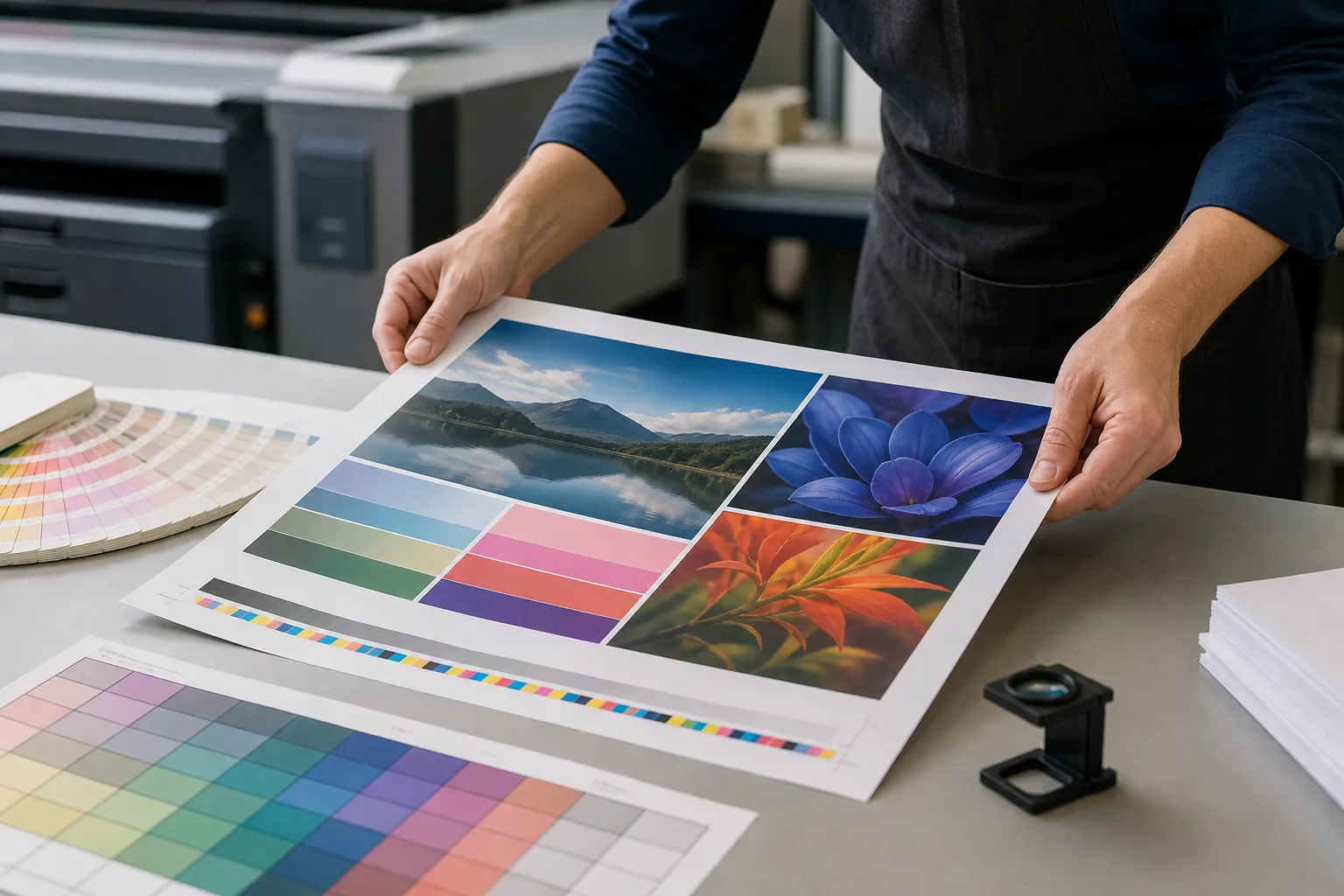
Что такое допечатная подготовка и зачем она нужна
Что такое допечатная подготовка
Допечатная подготовка — это все действия с макетом от создания до передачи файла в типографию. Макет — готовое изображение будущей печатной продукции: визитки, буклета, журнала или упаковки, сохранённое в электронном виде. В допечатную подготовку входят верстка, работа с цветом, шрифтами и изображениями, проверка файла и экспорт в формат, который принимает печатное оборудование.
Кажется, что достаточно аккуратно оформить макет в программе. Но экран показывает не то, что получится на бумаге. Поэтому допечатная подготовка нужна: она превращает идею дизайнера в файл, который типография может напечатать без вопросов.
Почему цвета на экране и на бумаге различаются
Дизайнеры работают в цветовой модели RGB. Это модель экрана, где цвет складывается из красного, зелёного и синего света. Типография печатает иначе: краски ложатся на бумагу слоями, поэтому цвета в печати задаёт модель CMYK, основанная на голубом, пурпурном, жёлтом и чёрном.
Ярко-оранжевый логотип, созданный в RGB, в CMYK часто теряет насыщенность. Заказчик получает тусклый результат и спрашивает, почему вышло хуже, чем на экране. Правильный порядок действий другой: перевести документ в CMYK ещё на этапе верстки и сделать цветопробу, чтобы увидеть результат до тиража.
Зачем нужны вылеты и правильный формат
Вылет — это запас изображения за пределами обрезного формата, обычно 3 мм с каждой стороны. Типография режет листы с небольшой погрешностью, и без вылетов по краю появляется белая полоска. Визитку 90 на 50 мм, сверстанную без учёта вылетов, после резки может «повести» на любом краю. Правильный макет делают 96 на 56 мм, и после обреза остаётся нужный формат.
Файл для типографии обычно сохраняют в формате PDF/X-1a. Это стандарт PDF, в котором шрифты вшиты в файл или переведены в кривые, изображения приведены к CMYK, а вылеты заданы явно. Растровые изображения, то есть фотографии, для печати нужны с разрешением 300 dpi, то есть с 300 точками на дюйм. Картинка, скачанная из интернета с разрешением 72 dpi, на бумаге даст размытый результат.
Во что обходится ошибка
Брак стоит дороже, чем кажется. Переделка отнимает время дизайнера, типография ставит файл в очередь заново, а тираж сдвигается на несколько дней.
Владельцам бизнеса стоит посчитать эти потери в рублях. Допустим, тираж 2000 буклетов обходится в 60 000 рублей. Если партия ушла в брак из-за шрифтов, которые не перевели в кривые, вы теряете эти 60 000 рублей, плюс стоимость повторной печати и возможную неустойку за срыв сроков. Такой расчёт показывает, что проверка перед отправкой обходится заметно дешевле.
Для кого эта статья
Текст рассчитан на начинающих графических дизайнеров и верстальщиков, которым впервые поручили подготовку макета к печати. Он будет полезен операторам допечатной подготовки, которые каждый день принимают файлы разного качества и тратят вечера на исправление чужих ошибок. И он нужен владельцам небольших типографий и студий печати, которым важно, чтобы заказы уходили в работу без возвратов.
Дальше разберём алгоритм, по которому файл принимают в печать с первого раза: проверка цветов, вылетов, шрифтов, разрешения и экспорт. Каждый шаг объясняю простыми словами и показываю, где обычно возникает ошибка.
Требования типографий к макету для разных видов печати
Что требуют типографии: сначала уточните у исполнителя
Требования типографий к макету похожи, но не совпадают. Одна принимает PDF/X-1a, другая просит PDF/X-4, третья открывает исходные файлы InDesign. Поэтому перед версткой найдите на сайте исполнителя раздел с требованиями или напишите менеджеру и попросите памятку по подготовке файлов. Правила из этой статьи дают общий ориентир, а окончательные параметры задаёт конкретное производство.
RGB и CMYK: почему цвет меняется
RGB описывает цвет светом. Экран смешивает красный, зелёный и синий, поэтому яркие оттенки выглядят на мониторе насыщенными. CMYK описывает цвет краской: голубая, пурпурная, жёлтая и чёрная краски ложатся на бумагу слоями. Бумага отражает меньше света, чем светит монитор, и в печати яркие оттенки тускнеют. Неоновый зелёный на экране на картоне превращается в обычный тёмно-зелёный.
Переводите макет в CMYK заранее и проверяйте цвета через цветопробу, а не по монитору.
Вылеты и зона безопасности
Вылет — это запас фона и картинок за обрезным форматом. Резка листа идёт с небольшой погрешностью, и без вылета у края готового изделия появляется белая полоска. Стандартный вылет составляет 3 мм с каждой стороны. Некоторые типографии просят 5 мм, особенно для плотного картона и упаковки.
Пример: визитка 90×50 мм. С вылетом 3 мм документ создают размером 96×56 мм. Антипример: фон ровно 90×50 мм, и после резки по краю идёт светлый срез.
Зона безопасности — внутренняя рамка, отступ от обрезного формата на 2–3 мм. Текст и логотип держите внутри неё. Если номер телефона стоит в 1 мм от среза, нож может срезать последнюю цифру.
Поля и отступы
Поля — это пустое пространство между текстом и краем страницы. Для визитки хватает внутреннего поля 2–3 мм. Для брошюры на скрепке его делают шире, потому что текст у корешка уходит в сгиб и хуже читается. Отступы задавайте линейками в программе верстки, а не на глаз. Иначе поля на разных страницах получатся неодинаковыми.
Разрешение 300 dpi и размер в пикселях
Растровое изображение состоит из точек, пикселей. Для растровых изображений в печати действует правило 300 dpi: 300 точек на дюйм при реальном размере оттиска. Чтобы узнать нужное количество пикселей, умножьте размер в дюймах на 300. Дюйм равен 2,54 см.
Пример: фотография для открытки 10×15 см. Ширина 10 см — это примерно 3,94 дюйма, то есть около 1181 пикселя. Высота 15 см — примерно 5,91 дюйма, то есть около 1772 пикселей.
Антипример: картинка из соцсети шириной 800 пикселей. При 300 dpi она напечатается шириной около 7 см. Растянутая на A4, она будет мутной.
Растровая и векторная графика
Растровая графика подходит для фотографий, текстур и плавных переходов цвета. Векторная графика строится из линий и опорных точек, поэтому масштабируется без потери качества. Логотипы, иконки и схемы лучше держать в векторе, в форматах AI, EPS или PDF. Векторный логотип можно растянуть на борт автомобиля и не увидеть ступенек.
Антипример: логотип в PNG шириной 500 пикселей, растянутый на баннер 2 метра. Края станут зубчатыми, и это заметно уже на расстоянии вытянутой руки.
Как вид печати меняет требования
Офсетная печать переносит краску с металлических пластин на бумагу. Пластины изготавливают заранее, поэтому офсетная печать выгодна на больших тиражах, от нескольких сотен экземпляров. Файл для неё проверяют на разделение цветов, толщину линий и суммарную плотность краски.
Цифровая печать обходится без пластин: изображение выводится прямо на бумагу с принтера. Она подходит для небольших тиражей и срочных заказов. Тонкие линии и мелкий текст при цифровой печати могут «поплыть», поэтому такие элементы стоит проверить до отправки.
УФ-печать сушит краску ультрафиолетовой лампой. Так печатают на пластике, дереве, стекле и металле. На прозрачных материалах белую краску наносят отдельным слоем, и этот слой нужно заранее выделить в макете.
Поэтому файл под офсет и файл под цифровую печать готовят по-разному. Офсету важна точность цветоделения, а цифровому принтеру важны чистые линии и корректная цветовая настройка.
Частые ошибки новичков
Чаще всего встречаются три ошибки. Макет сверстан в RGB, и цвета на бумаге меняются. Вылеты не добавлены, и обрезка съедает фон. Шрифты не переведены в кривые и не вложены в PDF, поэтому типография получает текст с подменённым шрифтом. Перед отправкой сверьте файл с требованиями конкретной типографии, и макет уйдёт в работу с первого раза.
Пошаговый алгоритм подготовки макета к печати
При подготовке макета к печати порядок действий важен. Если вспомнить про вылеты в самом конце, придётся переделывать почти всё. Ниже семь шагов, которые можно повторять для каждого заказа. Оператор препресса, то есть специалист по предпечатной подготовке, проверяет файл именно в такой последовательности.
Шаг 1. Настройка документа
Задайте формат в обрезе, то есть размер готового изделия после резки. Вылеты, поля за линией обреза, обычно добавляют по 3 мм с каждой стороны. Цветовой режим выбирайте CMYK, а цветовые профили уточняйте у типографии: у каждой машины свой ICC-профиль.
Ошибка, которую это предотвращает: обрезка съедает фон. Визитку 90 × 50 мм сделали с цветным фоном до края, но без вылетов. После резки на краю появилась белая полоска, и тираж ушёл в брак.
Шаг 2. Работа с изображениями
Для печати нужно 300 dpi при реальном размере изображения. Dpi означает точки на дюйм. Картинка с 72 dpi, растянутая на А4, выйдет мутной. Переведите RGB в CMYK на этом этапе, а не в конце. Чёрный текст делайте одной краской K, а суммарное наложение красок держите в пределах, которые назвала типография, обычно 300–320%.
Ошибка: цвета на бумаге не совпадают с экраном. Логотип с ярким оранжевым выглядел сочно в RGB. После перевода в CMYK он потерял насыщенность, и дизайнер заметил это только на оттиске.
Шаг 3. Работа с текстом
Переведите шрифты в кривые, то есть превратите буквы в векторные контуры. Файл перестанет зависеть от шрифтов на вашем компьютере. Затем откройте в Acrobat свойства файла и вкладку «Шрифты». Если там есть названия, перевод не завершён.
Ошибка: подмена шрифта. Брошюра набрана шрифтом, которого не было в типографии. Заголовки перешли на замену, строки съехали, и два разворота пришлось переверстать.
Шаг 4. Многостраничные издания
Брошюры, журналы и каталоги верстайте в Adobe InDesign. Перед выводом проверьте спуск полос, то есть расстановку страниц на большом листе. После сгиба и резки страницы должны идти по порядку. Сверяйтесь со схемой сборки, которую присылает типография.
Ошибка: страницы перепутаны. Каталог на 48 страниц собрали без проверки спуска. После фальцовки страницы 7 и 8 легли на разные стороны листа.
Шаг 5. Векторные элементы и растровые правки
Логотипы, иконки и линии делайте в Adobe Illustrator. Векторная графика хранит форму как математические контуры, поэтому не теряет чёткость при увеличении. Фотографии и ретушь правьте в Adobe Photoshop. Помните, что растровые изображения увеличения не выдерживают: они состоят из пикселей.
Ошибка: размытость на больших форматах. Логотип из растрового файла на 500 пикселей растянули на баннер 2 × 1 м. Края стали ступенчатыми.
Шаг 6. Экспорт в PDF/X-1a и проверка
Экспортируйте файл в PDF/X-1a. В этом стандарте цвета уже переведены в CMYK, шрифты вложены, а прозрачность упрощена. Откройте результат в Preflight, инструменте допечатной проверки в Acrobat Pro и InDesign. Он покажет RGB-объекты и элементы за вылетами.
Ошибка: в файл попали чужие настройки. Макет экспортировали для сайта. Preflight нашёл четырнадцать RGB-объектов, которые в печати дали бы другой оттенок.
Шаг 7. Сохранение исходников и письмо в типографию
Сохраните исходники: файлы InDesign или Illustrator со всеми изображениями и шрифтами, а также итоговый файл PDF. Добавьте короткую записку с форматом в обрезе, тиражом, данными о том, нужна ли цветопроба и есть ли белая краска. Так вы выполните требования типографии с первого раза.
Ошибка: задержки из-за уточнений. Оператор получил PDF без пояснений и не понял, нужен ли спуск на обложке. Ответ дизайнера пришёл через сутки, и заказ ушёл в печать на два дня позже.
Цвет на экране и бумаге: как избежать брака
Почему цвет на экране и в печати различается
Экран светится сам. Монитор смешивает красный, зелёный и синий свет, и так получается цветовая модель RGB. Её диапазон широкий: на экране легко получить сочный ярко-зелёный или неоновый розовый. Бумага работает иначе. Она ничего не излучает, а отражает свет, который на неё падает. Типография наносит голубую, пурпурную, жёлтую и чёрную краски, то есть модель CMYK, и каждый оттенок получается за счёт того, какую часть света краски поглощают.
Краски не умеют повторить всё, что показывает светящийся экран. Набор цветов, который способна воспроизвести конкретная модель или устройство, называют цветовым пространством. Пространство RGB заметно больше, чем у CMYK, поэтому яркие оттенки в печати теряют насыщенность.
Возьмём логотип с ярко-зелёным цветом RGB 0, 255, 0. На экране он выглядит сочно. Если отправить такой файл в печать без пересчёта, типография подберёт ближайший доступный оттенок в CMYK, и логотип станет тусклым. Дизайнер согласовал макет по экрану, а на тираже визиток логотип получился болотного цвета, и заказчик отказался его принимать.
Чёрный цвет: чистый и насыщенный
Чёрный в печати бывает двух видов. Чистый чёрный использует только краску K, то есть чёрную. Его выбирают для мелкого текста и тонких линий. Если добавить к чёрной краске голубую, пурпурную и жёлтую, мелкие буквы при совмещении красок могут поплыть и стать размытыми.
Насыщенный чёрный получают, добавив к чёрной краске остальные три. Он глубже и плотнее, поэтому его используют для больших плашек и фонов. Типичная ошибка новичков: набрать насыщенным чёрным основной текст. На тираже такие буквы выглядят смазанными.
Суммарный процент краски в одной точке называют наложением красок. Например, C60 M40 Y40 K100 даёт 240%. Типографии ограничивают наложение, чаще всего до 300–320% для мелованной бумаги. Если выставить 400%, краска не успевает высохнуть и пачкает соседние листы. Конкретный лимит зависит от типографии и вида бумаги, поэтому уточняйте его до отправки макета.
Как проверить цвет до тиража
Начните с монитора. Калибровка с помощью колориметра или встроенного инструмента системы выравнивает яркость и баланс белого. Без неё любые проверки цвета бессмысленны, потому что экран сам искажает картинку.
Цветопроба показывает, как макет будет выглядеть в печати. Контрактная цветопроба ближе всего к тиражу, струйная стоит дешевле и готовится быстрее. Пробный отпечаток делают тиражом из нескольких листов на реальном оборудовании. Он дороже, зато показывает результат лучше всего.
Попросите у типографии эталон: образец печати или цветовой профиль их условий. Профиль можно подключить в Photoshop или Acrobat и смотреть макет с учётом реальных возможностей машины.
Полного совпадения не бывает
Идеально совпасть экран и бумага не могут. Монитор светит, бумага отражает свет, а у каждой партии бумаги свой оттенок белого. Это физика, и это нормально.
Разумный подход в другом: заранее договориться о допустимом отклонении. Для этого используют показатель Delta E, который измеряет разницу между двумя цветами. Значения до 3 почти незаметны при сравнении рядом, и большинство заказчиков их принимает. Если такую границу оговорить в начале, спор о «не том оттенке» случается редко.
Типичные ошибки новичков
Самая частая ошибка: файл сделан в RGB. Макет создан для сайта, цвета в нём яркие, но типография их не воспроизведёт. Переведите документ в CMYK на этапе создания, а не в последний день перед отправкой.
Вторая ошибка: без цветового профиля. Тогда типография не знает, как пересчитывать цвета, и оператор решает это по своему усмотрению. Укажите профиль в настройках экспорта PDF.
Третья ошибка: слишком высокое наложение красок. Оно даёт грязные тени, пачкает листы и вызывает ухудшения качества на тиражах. Проверьте сумму процентов в настройках Preflight до экспорта.
Частые вопросы о допечатной подготовке и выводы
Что такое допечатная подготовка и кто ею занимается?
Допечатная подготовка — это работа с макетом до того, как он попадёт на печатную машину. Сюда входят проверка файла, перевод цветов в нужную модель, настройка вылетов (полей за обрезом листа) и экспорт в PDF. Обычно этим занимается дизайнер-верстальщик или оператор препресса. В небольших студиях эти шаги часто выполняет сам дизайнер.
Зачем переводить шрифты в кривые и какое разрешение нужно для изображений?
Перевод шрифтов в кривые превращает буквы в векторные контуры. После этого типография откроет файл даже без установленного у неё шрифта, и текст не сдвинется. Для растровых изображений, то есть фотографий, обычно нужно 300 dpi (точек на дюйм) при реальном размере в печати. Картинка из интернета даёт 72 или 96 dpi, и на визитке или обложке такой брак заметен сразу.
Почему цвета на бумаге отличаются от экрана?
Экран светится и работает в модели RGB, а типография печатает красками CMYK. Часть ярких оттенков с монитора на бумаге просто не воспроизводится, и это особенность самой печати, а не ошибка макета. Чтобы не получить сюрприз, закажите цветопробу. Калибровка монитора поможет приблизить картинку на экране к печати, но полного совпадения не даст.
Как проверить макет за пять минут и не получить брак при первом заказе?
Пройдите короткий список: размер с вылетами, цветовая модель, кривые или встроенные шрифты, разрешение картинок, цветовой профиль в PDF и сумма красок. Если всё сходится, файл почти наверняка уйдёт в печать без возврата. Первые заказы чаще всего страдают из-за того, что требования типографии не уточнили заранее. Запросите их до верстки, а не после.
Что важно проверить при допечатной подготовке?
Этапы допечатной подготовки занимают время, но переделки обходятся дороже. Один возвращённый тираж может съесть прибыль всего заказа. Качество печати держится на нескольких вещах: правильной цветовой модели, вылетах, шрифтах и разрешении. Сроки сокращаются, когда файл принимают с первого раза. Для проверки макета используйте перечисленные выше требования к цвету, вылетам, шрифтам и разрешению.